可视化编辑器使用:组件、属性、数据与保存预览
认识编辑器
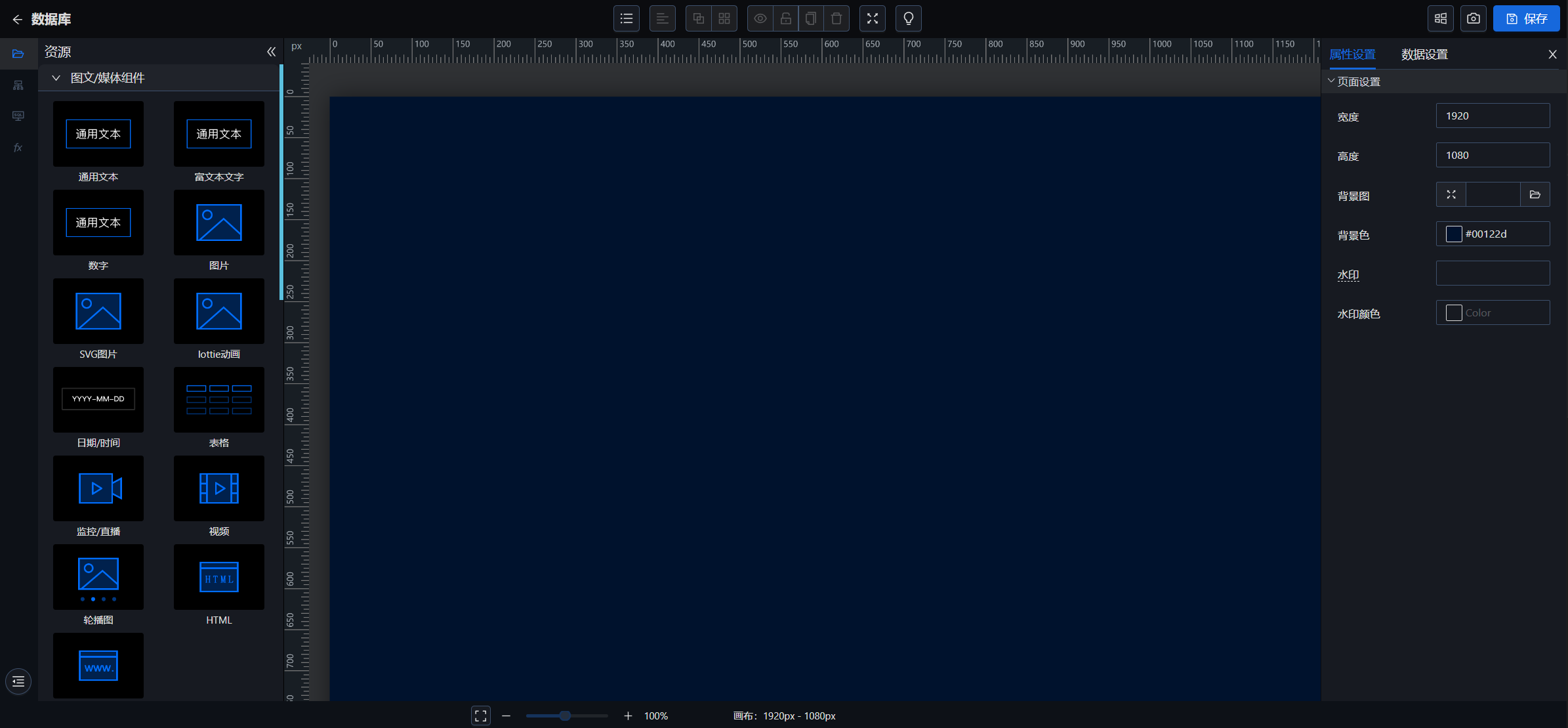
从项目「数据可视化」列表点击「设计器」。界面主要分为顶部工具栏、左侧组件与资源区域、中间画布、右侧属性与数据设置、底部缩放信息栏。
右侧「属性设置」管理外观与位置;「数据设置」管理数据源、字段映射和系列。选中不同组件,出现的选项也不同。
一次完成一个组件
先加入组件并调整位置大小,再选择数据源、设置字段,最后处理标题、颜色和文字。示例内容正常显示,只代表组件有初始展示;还需确认绑定了自己的业务数据。
使用顶部工具栏
多选组件后可设置左、右、上、下对齐、大小相等及横向或纵向等间距。组合把多个元素组织起来,锁定用于减少误移动,隐藏用于暂时移出展示。
保存、预览与快照
修改后点击「保存」,确认成功提示。预览会打开实际展示页面,用于验证数据刷新、变量切换、弹出层和资源加载。页面快照是列表缩略图,需要通过顶部「更新页面快照」操作更新;它不能替代实际预览。
推荐学习顺序
画布尺寸 → 图层和组合 → 字段绑定 → 图表样式 → 交互事件。
编辑前可复制页面保留原布局。不要将浏览器尚未关闭或缩略图已变化,作为设计配置已经保存的依据。
界面参考